文章里的图片只有两种排法,加两个开关。原则是默认不裁切——截图里每个像素都是信息,要让网格整齐只能靠裁,那是你的选择,不是默认行为。
一、单图
直接写 Markdown 图片,构建期就会包成 <figure> 并把说明写进 <figcaption>:
正文宽度下,图片按自身比例铺满,图注居中、两侧各一条渐隐短线——和站内其它文章一致。
二、多图并排
```gallerycolumns=2
```两张并排,各自保持原始比例(所以行下沿可能不齐,这是不裁切的代价):
需要每行更多图时用 columns=3,适合信息量少的小图:

三、开关一:crop= —— 显式要”整齐划一”时才裁
裁切后每格等高、下沿平齐,代价是竖幅被切掉上下、宽幅被切掉左右。可选 1:1 / 4:3 / 3:2 / 16:9。
四、开关二:layout=rows —— 照片贴边行
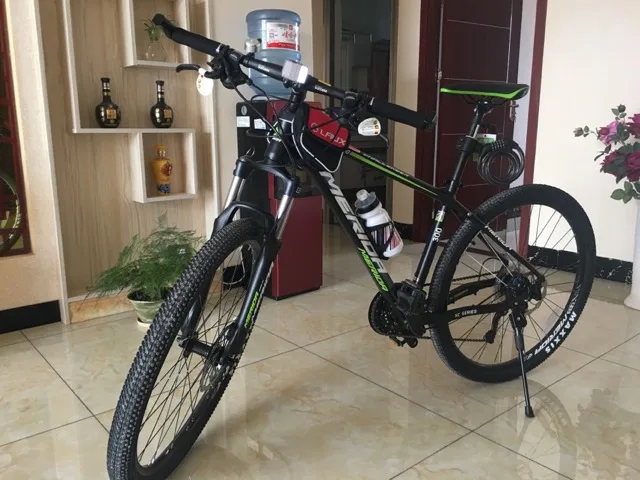
每行的图按自身比例分配宽度,于是同一行高度自动一致、整行铺满,而且没有裁切。照片集用它;截图对比用 columns。
五、参数表
| 参数 | 取值 | 作用 |
| columns | 2 / 3 | 并排几列(默认 2) |
| crop | 1:1 / 4:3 / 3:2 / 16:9 | 裁成等高方块;不写就不裁 |
| layout | rows | 换成照片贴边行 |
首行不是 key=值 时才当作配置行;写错的值直接忽略并回落默认,不会把文章弄崩。
六、怎么选
| 场景 | 用什么 |
| 流程截图、前后对比 | columns=2 |
| 图标、小图同质陈列 | columns=3 |
| 一定要下沿平齐 | 加上 crop= |
| 旅行/骑行照片、想铺满一整行 | layout=rows |
| 单张重要截图 | 直接写  |
间距规则:同一组图之间 0.5rem,组与正文之间 1.35/1.65rem——相邻两档必须看得出不一样,这是版面”精致”的分水岭。手机上并排一律降为单列。
七、同一组素材,几种排法(真实图对照)
用本站文章里的真实素材,把几种排法摆在一起看差别。
A · 两张截图,比例不齐(1.24 与 1.72)
不裁切 → 各自保持比例,下沿参差;两张比例差得越多越明显:
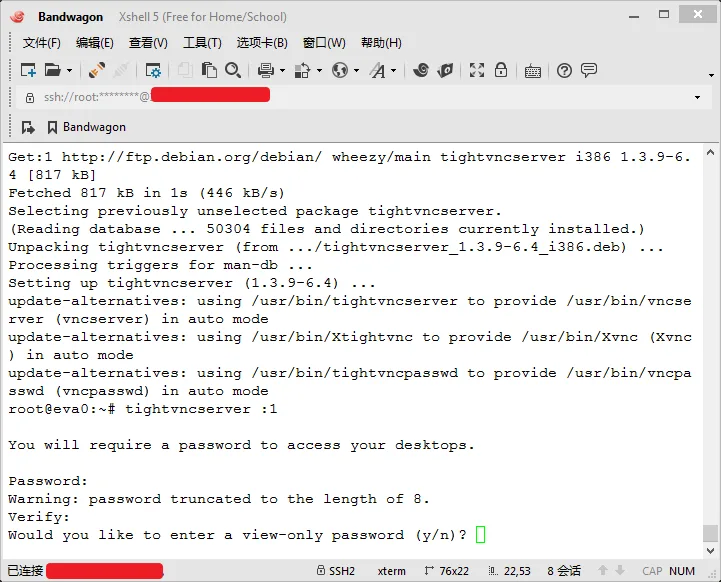
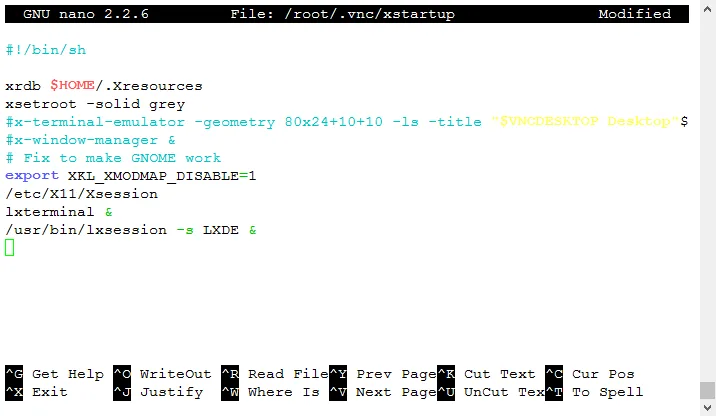
加 crop=4:3 → 下沿平齐,代价是宽的那张被切掉左右:
B · 三张并排
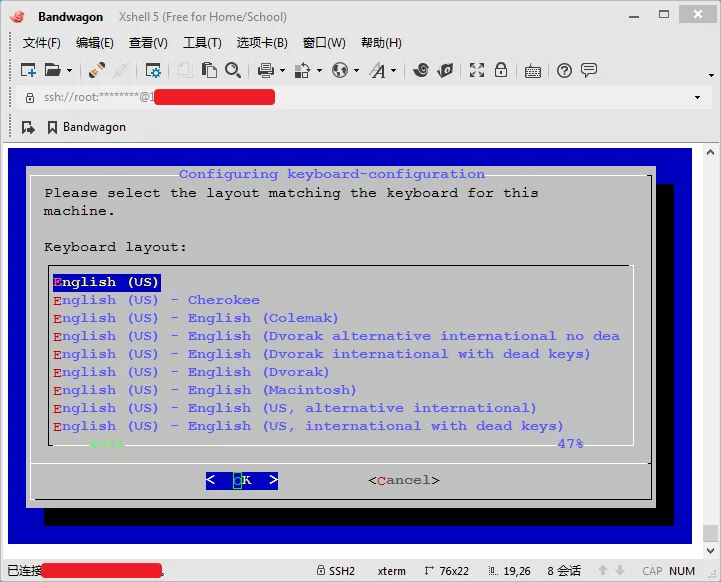
三张里有两张比例接近、一张是宽幅,于是中间那张更矮——这正是”比例要可通约”的意思。
C · 照片(四张同为 3:2)
layout=rows:一行铺满、高度自动一致、不裁切:


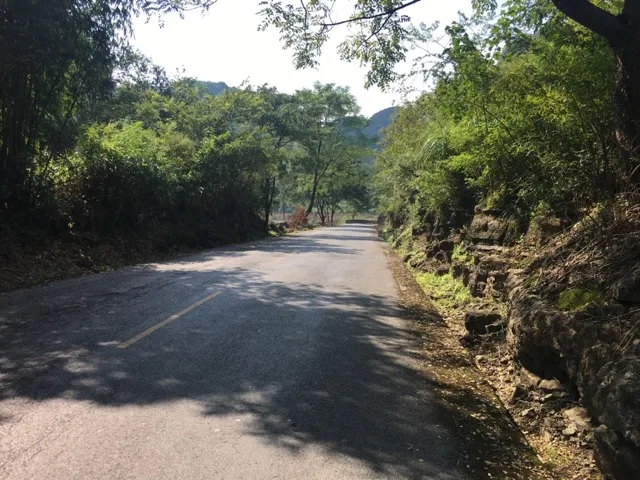
同样四张,改用 columns=2:每张更大,但两行占的版面高一倍:
D · 单图
看图选:截图对比用 columns=2;下沿必须平齐才加 crop=;照片用 layout=rows;单张重要图直接写单图。
评论
GitHub 登录后可评论。
评论区会在滚动到这里时自动加载。